


El cuidado de la batería es una de las preocupaciones que pueden tener los usuarios del iPhone pues existen configuraciones (alguna que se activan automáticamente luego de una actualización) que pueden generar un gasto innecesario de la energía almacenada en el dispositivo y que ocasionan que este componente se deteriore con más rapidez.
El uso constante o ininterrumpido de la linterna por tiempos prolongados puede ocasionar estos inconvenientes, sobre todo cuando el usuario no sabe que esta se activa. Esto puede ocurrir, por ejemplo, en el caso de que el iPhone se encuentre en modo silencioso y generar muchas incomodidades, sobre todo cuando un usuario realmente no desea ser molestado con notificaciones.
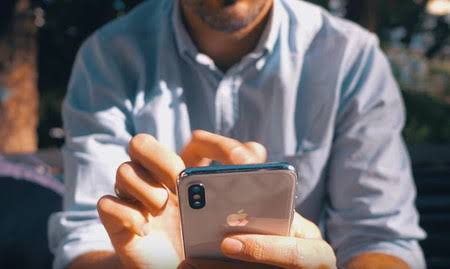
Aunque en ocasiones puede resultar útil, como cuando el dispositivo se encuentra guardado y se desea saber cuándo se ha recibido una notificación o una llamada importante, es preferible mantener esta función de accesibilidad apagada para evitar qyue la batería se agote en momentos inoportunos, como cuando no hay un cargador o una estación de carga disponible.
Para desactivar esta función, los usuarios deberán seguir estos pasos:
- Abrir la aplicación “Ajustes” o “Configuración”.
- Seleccionar la opción “Accesibilidad”
- Hacer clic sobre el menú “Audio / Visuales”.
- Ingresar a la sección “Visuales”.
- Desmarcar la opción “Alertar con luz LED” al igual que “Parpadeo al activar el silencio”.
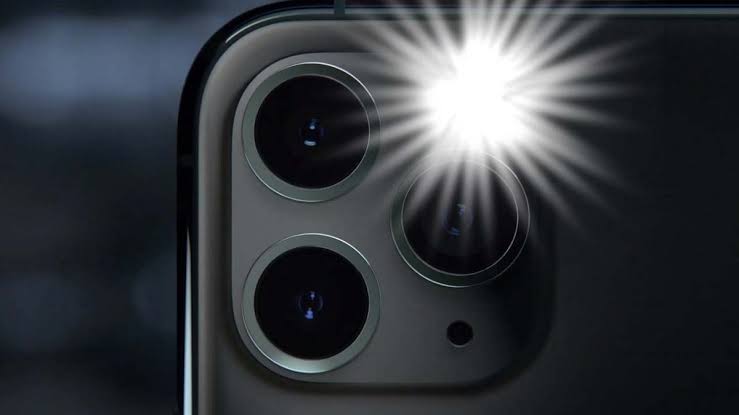
Una vez finalizada esta configuración, los usuarios ya no tendrán que preocuparse por la activación no deseada de su linterna y, por lo tanto, del gasto de la energía de la batería y su posterior deterioro.
Voz personal en el iPhone
Otra de las funciones de accesibiliadd que se pueden encontrar en el iPhone y que hace falta activar para las personas que realmente lo necesitan es la llamada “Voz personal” que está orientada para personas que están perdiendo la voz y desean preservarla de alguna forma por medio de la tecnología.
Esta característica permite crear un “clon digital” de la voz por medio del sistema del iPhone y de una herramienta de inteligencia artificial. Esto no reemplazará la voz de Siri por la propia, sino que ambas coexistirán al mismo tiempo. Mientras que el asistente virtual leerá notificaciones, la voz artificial podrá utilizarse en escenarios reales como conversaciones y llamadas telefónicas, etc.

Cómo configurar la voz
- Abrir la aplicación Ajustes o Configuración en iPhone.
- Hacer clic sobre el apartado Accesibilidad y luego seleccionar la opción Voz personal.
- Luego de seleccionar la opción “Crear voz personal”, se pedirá a los usuarios grabarse diciendo aproximadamente 150 frases diferentes en un ambiente cerrado para evitar que se filtren ruidos.
- Al terminar las grabaciones el sistema de Apple indicará que la generación de la voz digital puede tardar un tiempo no determinado, dependiendo de algunos factores como la disponibilidad de datos móviles y de la batería del celular.
Si bien este proceso puede tardar más de un día y es importante mantener el dispositivo bien cargado para que el proceso no se vea interrumpido. Una vez concluido, los usuarios podrán activar su voz siguiendo estos pasos:
- Ingresar a la aplicación Configuración.
- Seleccionar el apartado Accesibilidad y luego en la opción Live Speech.
- Al acceder a la lista de voces se podrá seleccionar la opción “Voz personal” que aparecerá en la parte superior de la pantalla.
En caso de no aparecer, los usuarios deberán reiniciar el celular o esperar un momento más para que la versión de la voz digital se instale correctamente. Una vez activa, para acceder a ella solo será necesario pulsar tres veces el botón lateral del iPhone.
TE PUEDE INTERESAR